وارد حساب خود شوید
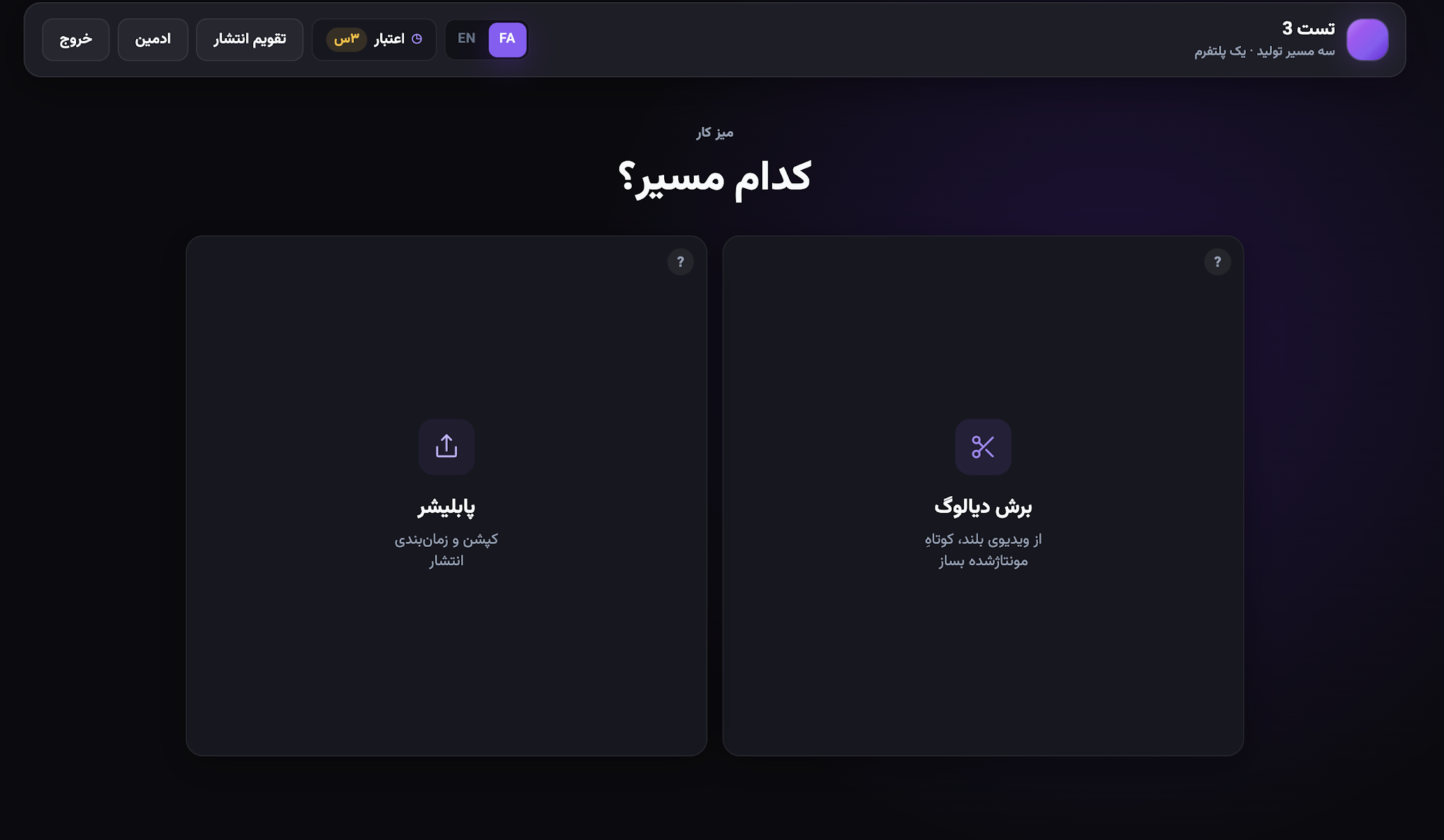
نام کاربری و رمز عبورتان را وارد کنید. در صفحه خانه، «برش دیالوگ» را انتخاب کنید.
ویدئو را اضافه کنید، بخشهای دلخواه را روی متن انتخاب کنید تا کلیپ شما آماده شود. این راهنما قدمبهقدم همراه شماست.
نام کاربری و رمز عبورتان را وارد کنید. در صفحه خانه، «برش دیالوگ» را انتخاب کنید.
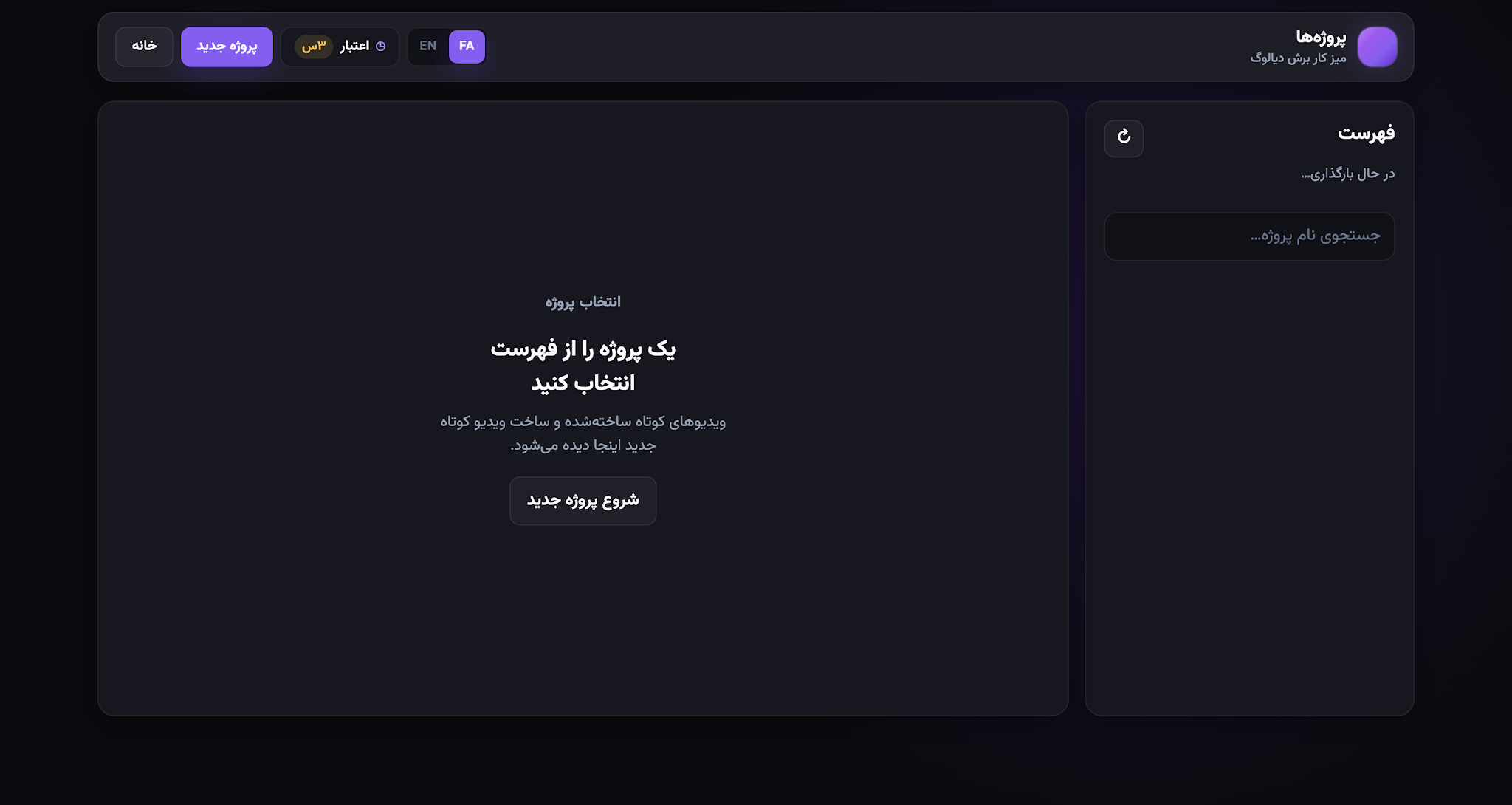
روی «پروژه جدید» بزنید و برای آن نامی انتخاب کنید. ویدئوی اصلی و کلیپهایی که از آن میسازید، در همین پروژه قرار میگیرند.
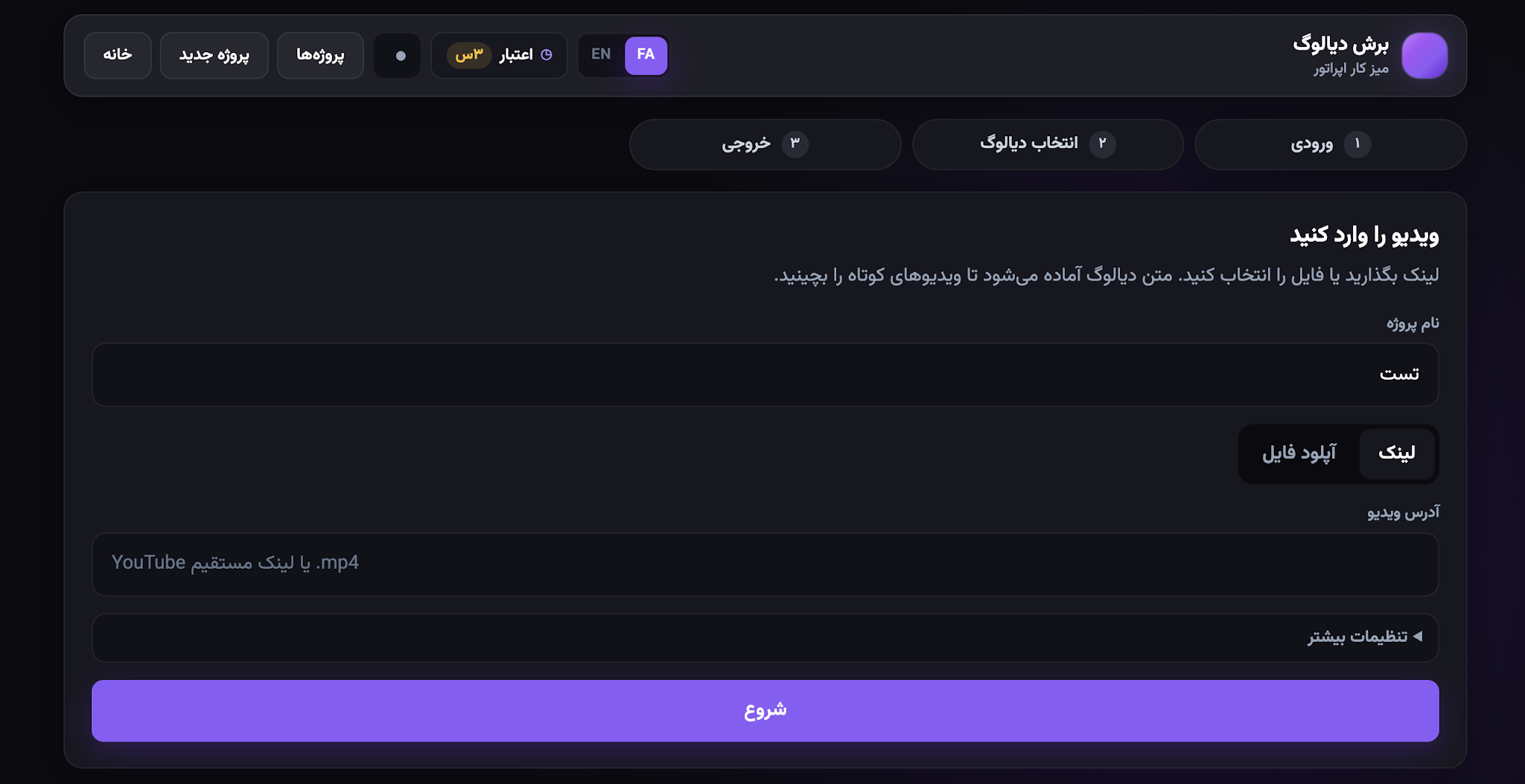
فایل ویدئو را بارگذاری کنید یا لینک یوتیوب یا لینک مستقیم فایل را وارد کنید. روی «شروع» بزنید و منتظر آمادهشدن متن گفتگو بمانید.
در متن گفتگو، روی اولین و آخرین کلمه بخش دلخواه کلیک کنید. برای اضافهکردن بخشهای دیگر به همین کلیپ، این کار را تکرار کنید.
از فهرست «بخشهای انتخابشده»، هر بخش را ببینید، ویرایش کنید یا جابهجا کنید. بخشهای اضافه را هم میتوانید حذف کنید.
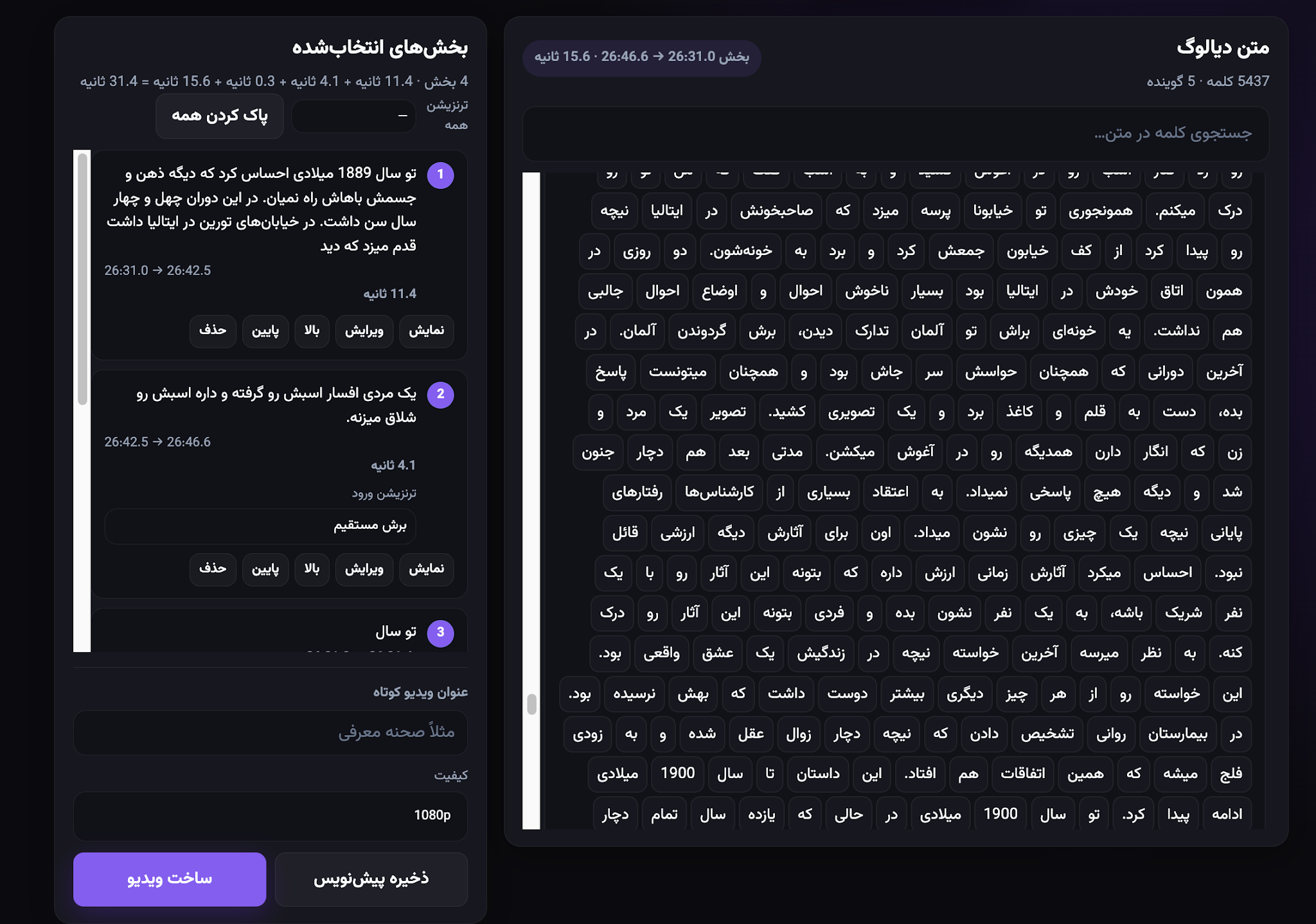
برای کلیپ عنوان بنویسید، کیفیت خروجی را انتخاب کنید و روی «ساخت ویدئو» بزنید. کلیپ آمادهشده در صفحه پروژه نمایش داده میشود.
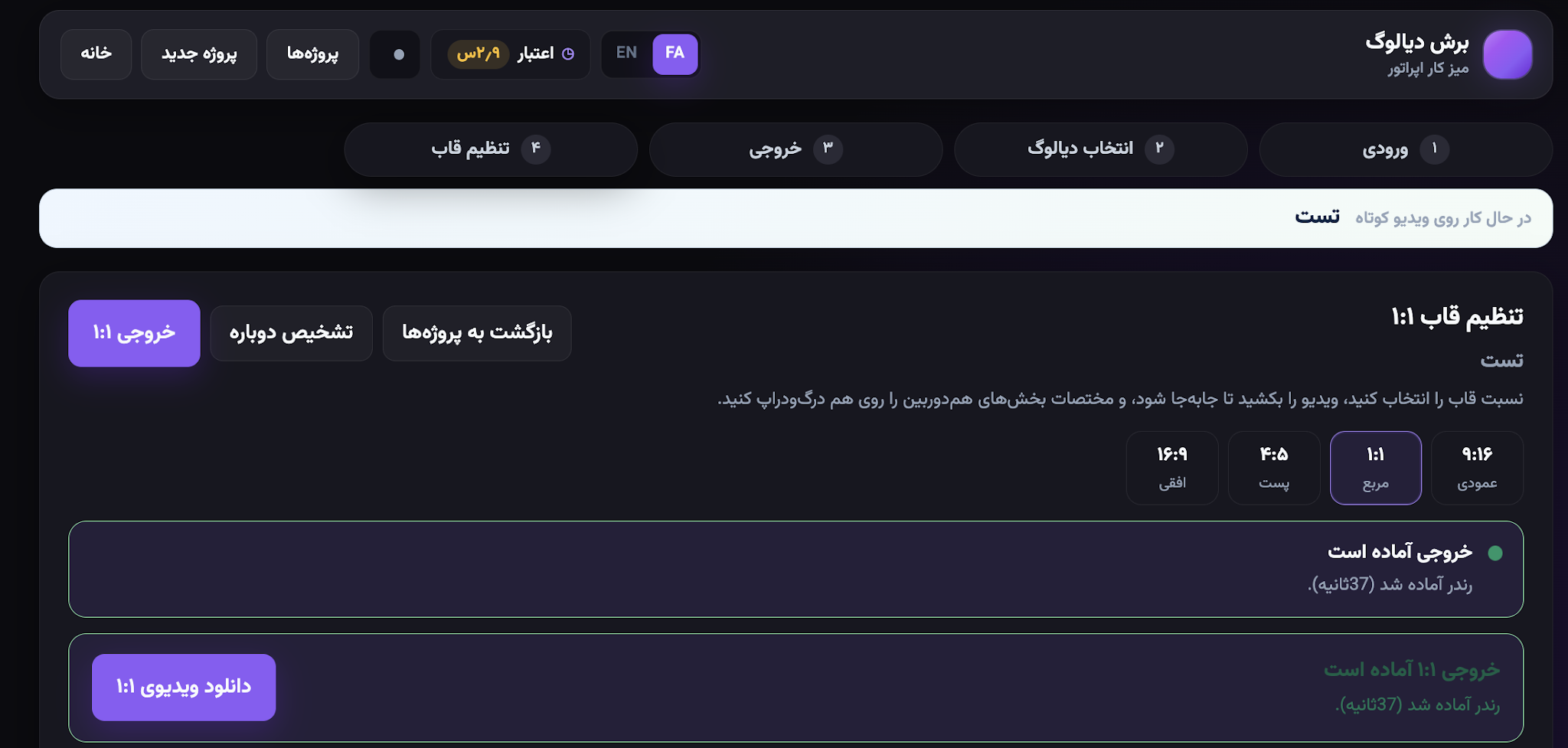
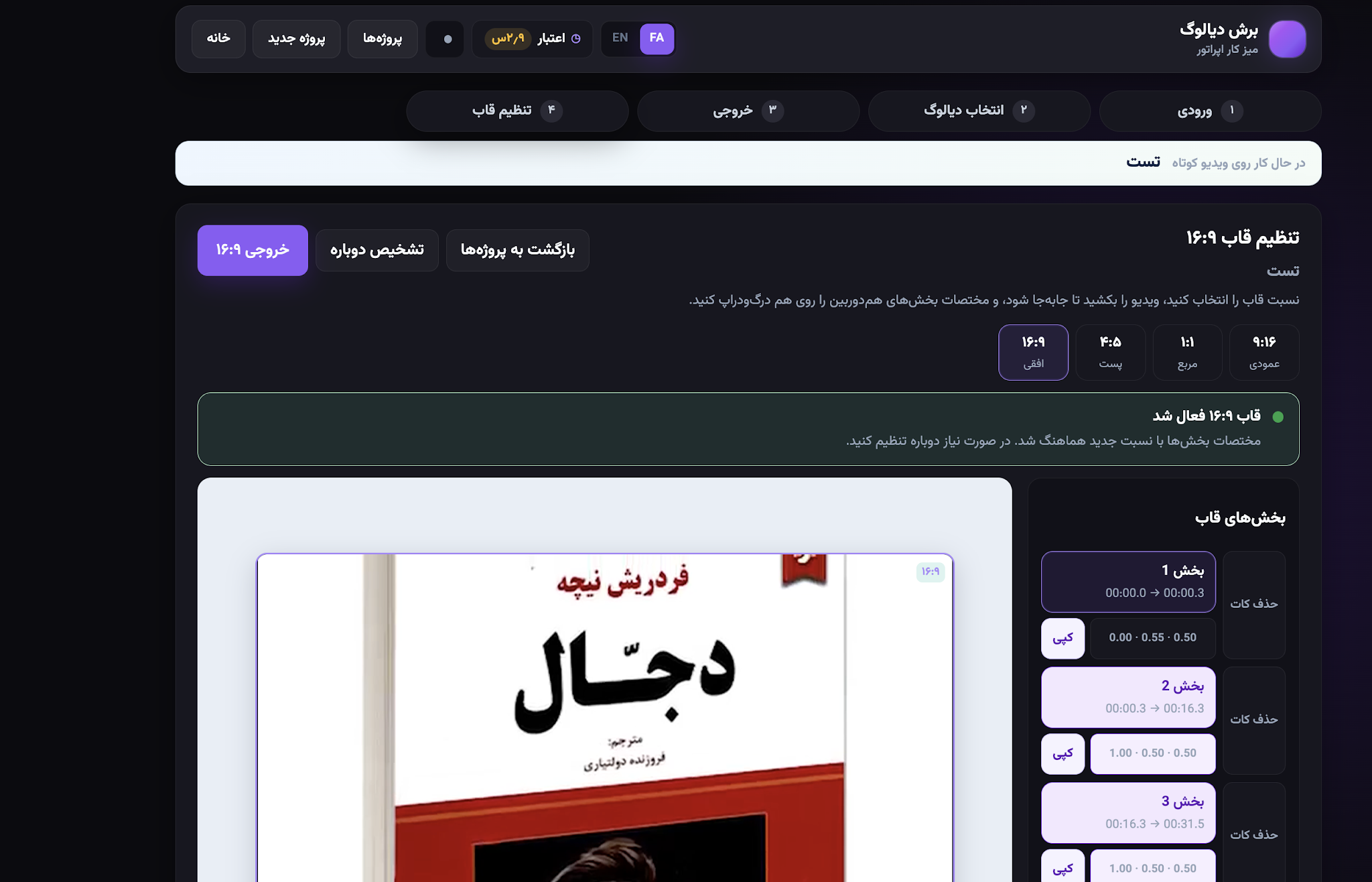
کنار کلیپ، «تنظیم قاب» را بزنید و قاب عمودی، مربع یا افقی را انتخاب کنید. برای هر بخش، تصویر را جابهجا کنید تا سوژه در جای مناسب قرار بگیرد.
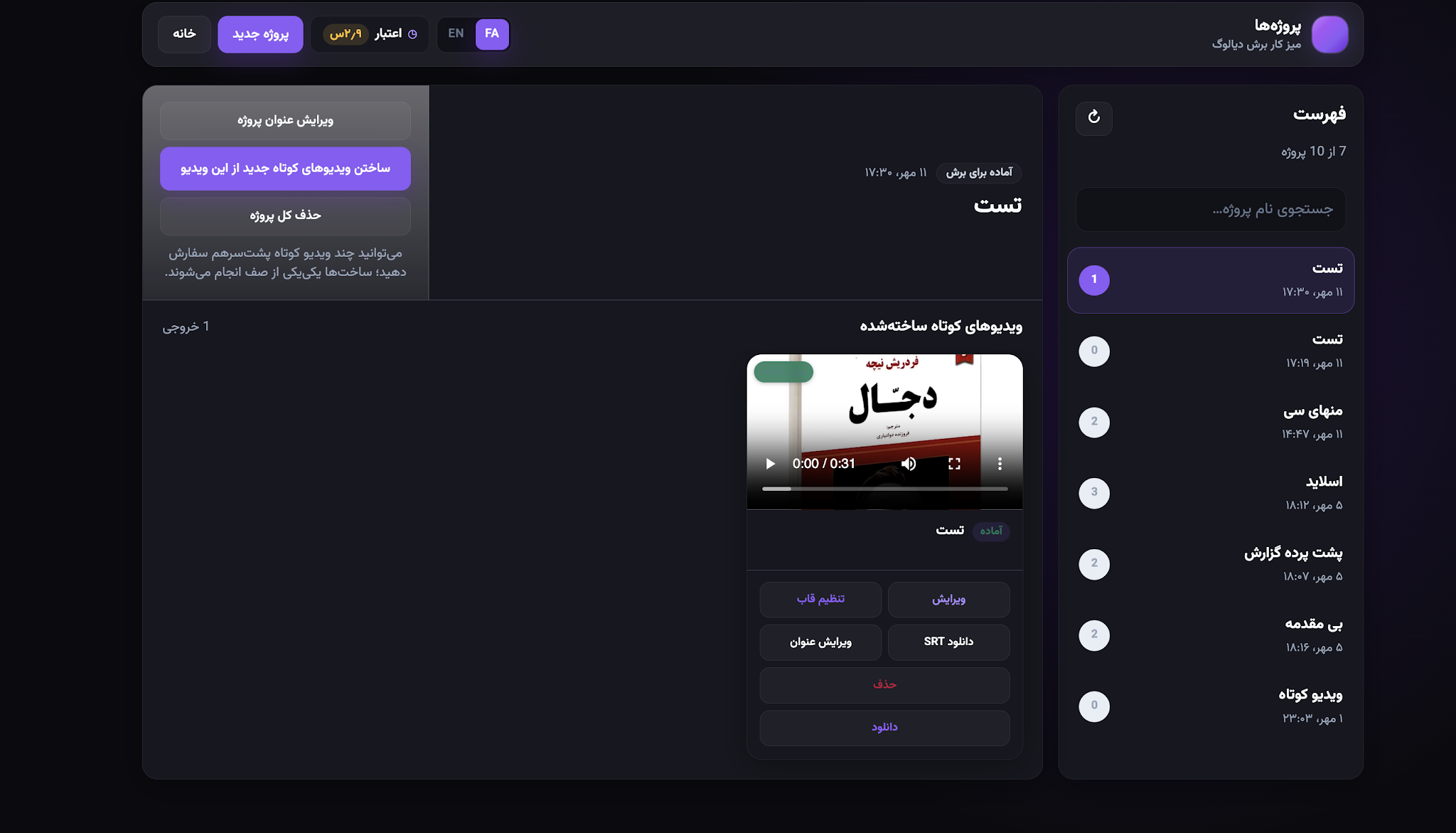
کلیپ را پخش کنید و نتیجه را ببینید. فایل ویدئو را دانلود کنید؛ اگر فایل زیرنویس را هم میخواهید، «دانلود SRT» را بزنید.
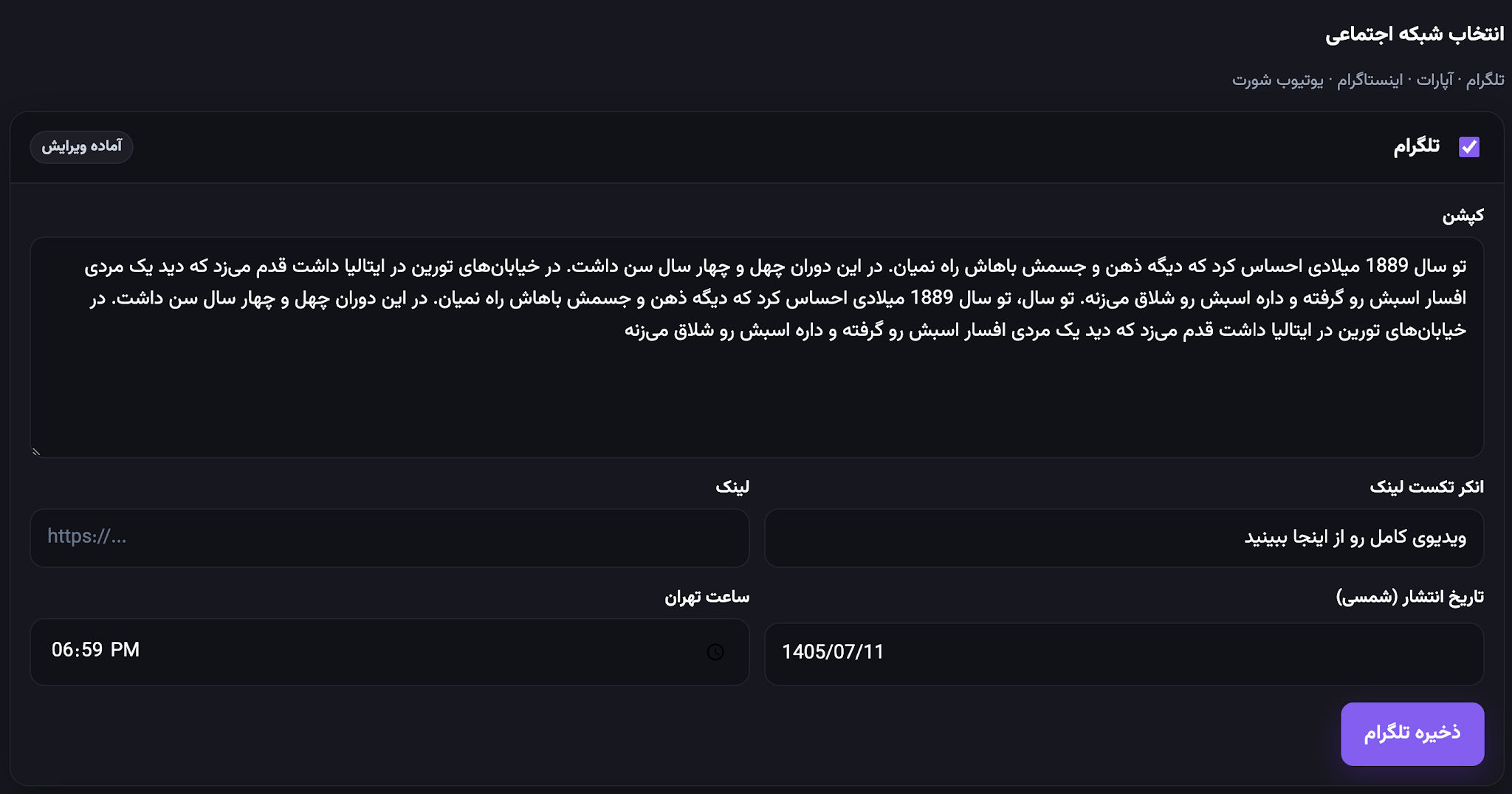
از صفحه خانه وارد «پابلیشر» شوید. کلیپ آماده را انتخاب کنید یا فایل و لینک ویدئوی دیگری را اضافه کنید تا کپشنهای پیشنهادی آماده شوند.
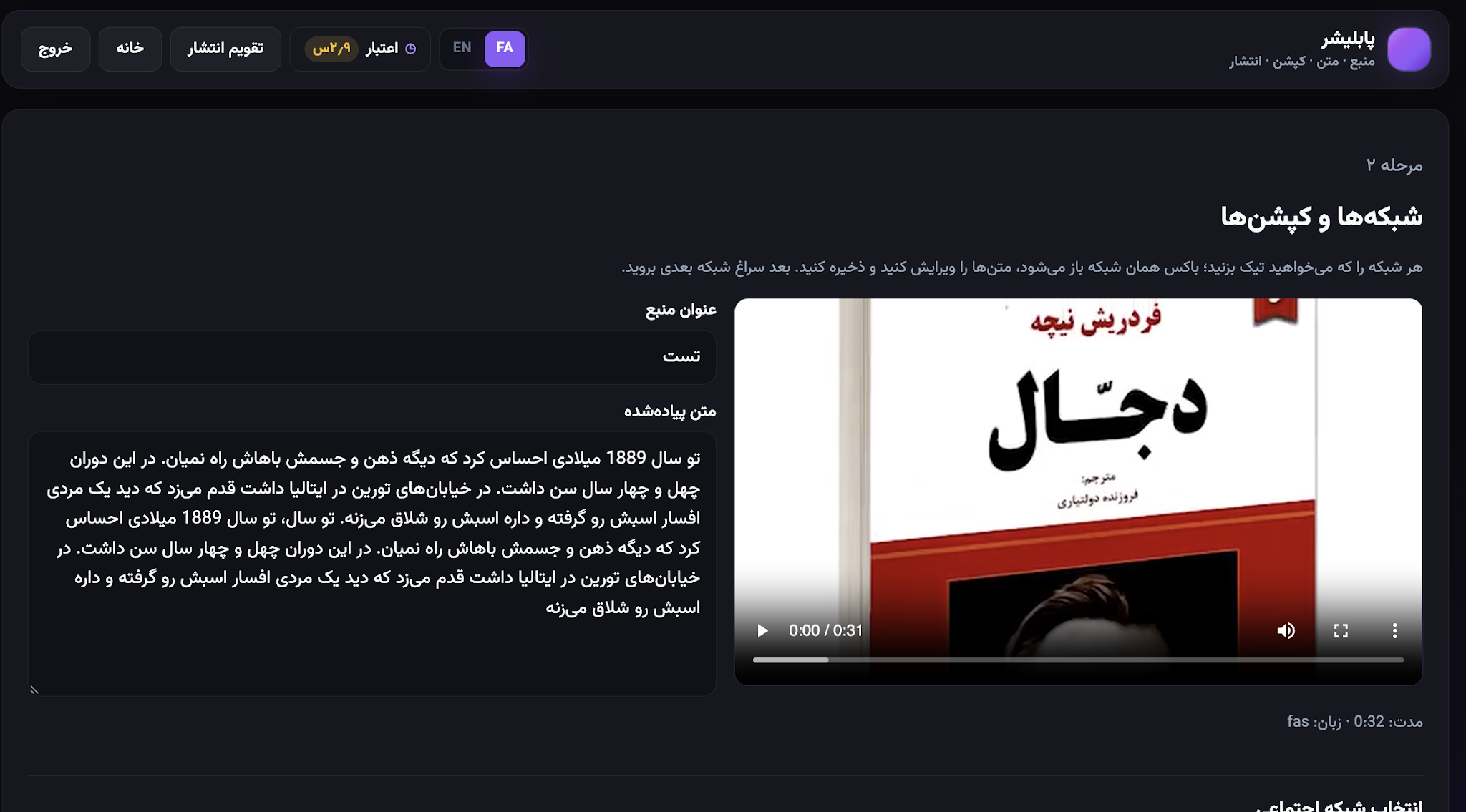
شبکههای موردنظر را انتخاب کنید، کپشنها را مرور کنید و تاریخ و ساعت انتشار را تنظیم کنید. برنامه را ذخیره کنید تا ویدئوی شما در زمان تعیینشده خودکار منتشر شود.
به پروژه برگردید و روی «ساختن ویدیوهای کوتاه جدید از این ویدیو» بزنید. نیازی به بارگذاری دوباره ویدئو نیست.